Dưới đây là bài viết tổng hợp những câu hỏi thường gặp nhất về DaVinci Resolve được biên soạn bởi VNSKILLS ACADEMY. Là sản phẩm của Blackmagic Design, DaVinci Resolve đã vượt qua định nghĩa của một phần mềm chỉnh sửa video thông thường để trở thành một thế lực trong ngành công nghiệp hậu kỳ.
Từ những bộ phim bom tấn Hollywood đến các video trên YouTube, Resolve đang ngày càng được nhiều nhà sáng tạo tin dùng nhờ bộ công cụ toàn diện và phiên bản miễn phí cực kỳ mạnh mẽ. Tuy nhiên, với sức mạnh và sự phức tạp đó, người dùng, đặc biệt là những người mới chuyển sang từ các phần mềm khác, thường gặp phải những băn khoăn và thách thức nhất định.
Bài viết này sẽ đi sâu vào từng vấn đề, không chỉ đưa ra câu trả lời ngắn gọn mà còn phân tích nguyên nhân và cung cấp các giải pháp tối ưu nhất, giúp bạn làm chủ phần mềm một cách hiệu quả và tự tin hơn.
DaVinci Resolve là phần mềm gì?
Đây là câu hỏi cơ bản nhất nhưng câu trả lời lại sâu sắc hơn nhiều người tưởng. DaVinci Resolve không chỉ là một phần mềm, mà là một giải pháp hậu kỳ tất cả trong một.
Lịch sử và sự phát triển: Ban đầu, DaVinci Systems phát triển Resolve như một công cụ chỉnh màu chuyên dụng cao cấp, chỉ dành cho các studio hậu kỳ lớn với chi phí lên đến hàng trăm nghìn đô la. Sau khi được Blackmagic Design mua lại vào năm 2009, một cuộc cách mạng đã diễn ra. Blackmagic đã tái cấu trúc hoàn toàn phần mềm, biến nó thành một ứng dụng dễ tiếp cận và quan trọng nhất là tích hợp thêm nhiều công cụ hậu kỳ khác.
Hệ sinh thái “All-in-One”: Ngày nay, DaVinci Resolve được xây dựng xung quanh các “trang” (Pages), mỗi trang là một môi trường làm việc chuyên biệt cho một công đoạn hậu kỳ cụ thể:
- Media Page: Nơi quản lý toàn bộ tệp tin nguồn của dự án. Bạn có thể xem trước, thêm metadata (siêu dữ liệu), đồng bộ âm thanh và video, và tổ chức các tệp một cách khoa học trước khi bắt đầu dựng.
- Cut Page: Được thiết kế cho tốc độ. Với giao diện tinh gọn và các công cụ thông minh như “Source Tape”, trang Cut lý tưởng cho các dự án cần hoàn thành nhanh như tin tức, video quảng cáo ngắn hoặc video mạng xã hội. Nó cho phép bạn dựng thô và cắt ghép cực kỳ nhanh chóng.
- Edit Page: Đây là không gian dựng phim phi tuyến (NLE) truyền thống, quen thuộc với những ai đã dùng qua Adobe Premiere Pro hay Final Cut Pro. Nó cung cấp đầy đủ các công cụ dựng phim chuyên nghiệp: timeline nhiều lớp, các chế độ cắt xén tinh vi (trimming), dựng đa camera (multicam), hiệu ứng chuyển cảnh, và nhiều hơn nữa.
- Fusion Page: Là một phần mềm kỹ xảo hình ảnh (VFX) và đồ họa chuyển động (motion graphics) hoàn chỉnh được tích hợp ngay bên trong Resolve. Fusion hoạt động dựa trên hệ thống node (node-based), tương tự như Nuke, mang lại sự linh hoạt và sức mạnh vượt trội cho việc tạo ra các hiệu ứng phức tạp, từ việc xóa phông xanh, tracking đối tượng, tạo hiệu ứng hạt (particle), đến xây dựng môi trường 3D.
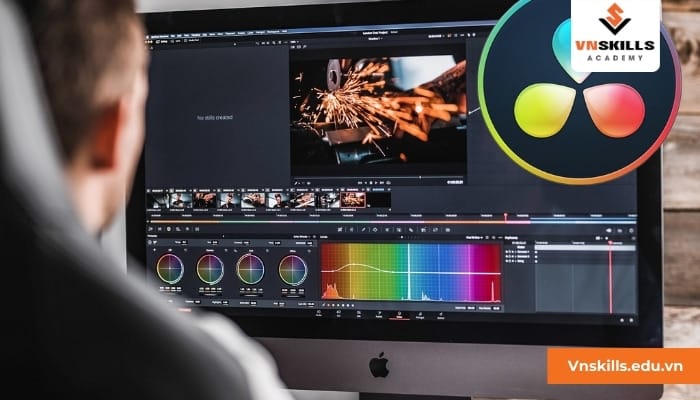
- Color Page: Đây vẫn là “trái tim” và là thế mạnh không thể chối cãi của DaVinci Resolve. Trang Color cung cấp một bộ công cụ chỉnh màu chuyên sâu nhất trong ngành, từ cân bằng trắng, chỉnh sửa màu sắc cơ bản (primary correction) đến việc thay đổi màu sắc của từng vật thể cụ thể (secondary correction), tracking chuyển động, giảm nhiễu (noise reduction) và quản lý màu sắc chuyên nghiệp.
- Fairlight Page: Một trạm làm việc âm thanh kỹ thuật số (DAW) toàn diện. Fairlight cho phép bạn biên tập, mix, và master âm thanh với hàng trăm track, hỗ trợ các hiệu ứng âm thanh VST, tự động đồng bộ lời thoại (ADR), và xuất ra các định dạng âm thanh vòm như 5.1 và 7.1.
- Deliver Page: Trang cuối cùng trong quy trình, nơi bạn xuất (render) sản phẩm hoàn chỉnh. Trang Deliver cung cấp vô số các định dạng và codec, từ các preset dành cho YouTube, Vimeo đến các chuẩn chuyên nghiệp cho rạp chiếu phim (DCP) và truyền hình.
Ưu điểm lớn nhất của mô hình này là loại bỏ hoàn toàn quá trình “round-tripping” – việc phải xuất dự án qua lại giữa nhiều phần mềm khác nhau (ví dụ: dựng trên Premiere, chỉnh màu trên Resolve, làm âm thanh trên Audition). Trong Resolve, tất cả các công đoạn được thực hiện liền mạch trong một ứng dụng duy nhất, giúp tiết kiệm thời gian, giảm thiểu lỗi và duy trì chất lượng hình ảnh cao nhất.
Các câu hỏi thường gặp nhất về DaVinci Resolve
DaVinci Resolve có hai phiên bản: Lite và Studio, sự khác biệt là gì?
Blackmagic Design cung cấp hai phiên bản, và sự hào phóng của phiên bản miễn phí (thường gọi là Lite) là điều đáng kinh ngạc. Tuy nhiên, phiên bản Studio trả phí ($299, trả một lần và cập nhật trọn đời) mở khóa những tính năng cực kỳ mạnh mẽ mà người dùng chuyên nghiệp sẽ cần đến.
| Tính Năng | DaVinci Resolve (Miễn phí) | DaVinci Resolve Studio (Trả phí) |
|---|---|---|
| Độ phân giải & Tốc độ khung hình | Giới hạn ở Ultra HD (3840×2160) và 60 fps | Hỗ trợ 8K, 12K và lên đến 120 fps |
| Hiệu suất GPU | Sử dụng 1 GPU | Hỗ trợ đa GPU để tăng tốc xử lý và render |
| DaVinci Neural Engine | Hạn chế | Đầy đủ các tính năng AI: Magic Mask (tự động rotoscope), Smart Reframe (tự động thay đổi khung hình), Face Refinement (làm đẹp da mặt), Object Removal (xóa vật thể), Scene Cut Detection, Voice Isolation (lọc tạp âm giọng nói)… |
| Hiệu ứng & Công cụ | Các hiệu ứng cơ bản | Các hiệu ứng nâng cao: Giảm nhiễu (Temporal & Spatial Denoise), Motion Blur (hiệu ứng mờ chuyển động), Lens Flare, Film Grain, Speed Warp (slow-motion mượt mà bằng AI)… và nhiều plugin OpenFX cao cấp khác. |
| Chỉnh màu HDR | Hỗ trợ cơ bản | Các công cụ và scope chuyên dụng cho việc chỉnh màu HDR (High Dynamic Range) |
| Làm việc nhóm (Collaboration) | Không hỗ trợ | Hỗ trợ đầy đủ, cho phép nhiều người dùng cùng làm việc trên một dự án cùng lúc |
| Codec & Âm thanh | Hỗ trợ các codec phổ thông | Hỗ trợ thêm các codec chuyên nghiệp, âm thanh Dolby Atmos, và các công cụ âm thanh 3D |
Nên chọn phiên bản nào?
- DaVinci Resolve (Miễn phí): Hoàn toàn đủ dùng cho người mới bắt đầu, sinh viên, YouTuber, và thậm chí cả các nhà làm phim độc lập. Bạn có thể dựng, chỉnh màu, làm âm thanh và xuất video 4K một cách chuyên nghiệp.
- DaVinci Resolve Studio: Là một khoản đầu tư xứng đáng cho các chuyên gia, studio hậu kỳ, hoặc bất kỳ ai muốn quy trình làm việc của mình hiệu quả và chuyên nghiệp hơn. Các tính năng từ DaVinci Neural Engine và công cụ giảm nhiễu (Denoise) có thể tiết kiệm hàng giờ làm việc thủ công và nâng cao chất lượng sản phẩm một cách rõ rệt.
Làm thế nào để sử dụng DaVinci Resolve trên hai màn hình?
Làm việc trên hai màn hình giúp tăng không gian làm việc và hiệu suất đáng kể, đặc biệt là trong các công đoạn như dựng phim và chỉnh màu.
Để kích hoạt chế độ hai màn hình, bạn chỉ cần vào menu Workspace > Dual Screen > On.
Khi được kích hoạt, DaVinci Resolve sẽ tự động sắp xếp giao diện. Thông thường:
- Màn hình chính: Sẽ hiển thị timeline, media pool, và các bảng điều khiển chính.
- Màn hình phụ: Sẽ hiển thị cửa sổ xem trước (viewer) ở chế độ toàn màn hình, cùng với các công cụ đo lường (scopes) như Waveform, Vectorscope.
Một điểm cần lưu ý là DaVinci Resolve không cho phép tùy ý kéo thả các cửa sổ giữa hai màn hình như Premiere Pro. Giao diện được cố định theo thiết kế của phần mềm để tối ưu hóa quy trình làm việc. Nếu giao diện của bạn bị lỗi hoặc lộn xộn, hãy vào Workspace > Reset UI Layout để đưa mọi thứ về trạng thái mặc định.
Tại sao khi import file MP4 vào DaVinci Resolve lại bị báo lỗi?
Đây là một trong những vấn đề phổ biến nhất mà người dùng mới gặp phải. Nguyên nhân không nằm ở định dạng MP4 mà là ở codec bên trong nó, thường là H.264 hoặc H.265 (HEVC).
Giải thích kỹ thuật: Các codec như H.264/H.265 sử dụng một phương pháp nén gọi là Long-GOP (Group of Pictures). Để tiết kiệm dung lượng, thay vì lưu thông tin đầy đủ cho mỗi khung hình, nó chỉ lưu một khung hình đầy đủ (I-frame) sau đó chỉ ghi lại những thay đổi ở các khung hình tiếp theo (P-frame và B-frame). Khi bạn tua hoặc chỉnh sửa, máy tính phải tính toán lại rất nhiều để tái tạo một khung hình cụ thể, gây áp lực lớn lên CPU và có thể dẫn đến giật, lag hoặc lỗi import.
Một nguyên nhân khác là Variable Frame Rate (VFR). Các tệp tin quay từ điện thoại, phần mềm quay màn hình (OBS) thường có tốc độ khung hình không ổn định. Hầu hết các phần mềm dựng phim chuyên nghiệp, bao gồm Resolve, được thiết kế để làm việc với Constant Frame Rate (CFR), dẫn đến lỗi âm thanh không khớp hình hoặc không thể import được tệp VFR.
Giải pháp:
- Chuyển mã (Transcoding): Đây là phương pháp hiệu quả nhất. Trước khi import vào Resolve, hãy sử dụng một phần mềm bên ngoài như HandBrake hoặc Shutter Encoder (đều miễn phí) để chuyển các tệp MP4 của bạn sang một codec thân thiện với việc dựng phim (editing-friendly codec) như ProRes (trên macOS) hoặc DNxHR (trên Windows). Các codec này là intra-frame (mỗi khung hình chứa đầy đủ thông tin), giúp việc chỉnh sửa mượt mà hơn rất nhiều. Khi chuyển mã, hãy chắc chắn chọn “Constant Frame Rate”.
- Sử dụng Optimized Media/Proxy: DaVinci Resolve cung cấp các công cụ tích hợp để giải quyết vấn đề này.
- Optimized Media: Resolve sẽ tự tạo ra các phiên bản tệp tin chất lượng cao, dễ chỉnh sửa hơn (thường là ProRes hoặc DNxHR) và lưu chúng trong một thư mục cache. Bạn có thể kích hoạt bằng cách chuột phải vào clip và chọn “Generate Optimized Media”.
- Proxy Workflow: Tương tự như Optimized Media nhưng tạo ra các tệp tin có độ phân giải thấp hơn, giúp máy tính yếu vẫn có thể dựng phim 4K, 8K một cách mượt mà. Khi xuất phim, Resolve sẽ tự động chuyển về sử dụng các tệp gốc chất lượng cao.
Kể từ phiên bản 14.3 và các phiên bản mới hơn, Resolve đã cải thiện rất nhiều khả năng làm việc trực tiếp với H.264, đặc biệt là với phiên bản Studio có hỗ trợ tăng tốc phần cứng. Tuy nhiên, việc chuyển mã hoặc tạo proxy vẫn là một thói quen tốt để đảm bảo hiệu suất tối ưu.
Làm thế nào để xuất video ra màn hình TV hoặc monitor chuyên dụng?
Những gì bạn thấy trên màn hình máy tính thông qua card đồ họa (GPU) không phải lúc nào cũng chính xác về màu sắc do bị ảnh hưởng bởi hệ điều hành và trình điều khiển. Để xem hình ảnh với màu sắc chuẩn xác nhất (quan trọng khi chỉnh màu), bạn cần một tín hiệu “sạch” (clean feed) xuất ra một màn hình tham chiếu (reference monitor) đã được cân chỉnh.
Để làm được điều này, bạn cần một thiết bị xuất video I/O (Input/Output). Blackmagic Design sản xuất nhiều dòng sản phẩm cho mục đích này, phổ biến nhất là:
- DeckLink Mini Monitor 4K: Card PCIe gắn trong máy tính bàn, cung cấp cổng xuất HDMI và SDI.
- UltraStudio Monitor 3G/4K: Thiết bị gắn ngoài qua cổng Thunderbolt 3, phù hợp cho laptop và máy tính iMac.
Sau khi lắp đặt phần cứng và driver, bạn vào DaVinci Resolve > Preferences > Video and Audio I/O và chọn thiết bị của mình trong mục “Monitor Device”. Tín hiệu video từ timeline sẽ được xuất thẳng ra màn hình ngoài mà không bị hệ điều hành can thiệp.
Có thể thay đổi phím tắt trong DaVinci Resolve không?
Hoàn toàn có thể. Việc tùy chỉnh phím tắt giúp tăng tốc độ làm việc và tạo ra một quy trình quen thuộc, đặc biệt khi bạn chuyển từ phần mềm khác.
Vào DaVinci Resolve > Keyboard Customization. Cửa sổ này cho phép bạn:
- Xem toàn bộ các lệnh và phím tắt hiện tại.
- Tìm kiếm một lệnh cụ thể.
- Gán phím tắt mới bằng cách nhấp vào lệnh và nhấn tổ hợp phím bạn muốn.
- Ở góc trên bên phải, bạn có thể chọn các bộ phím tắt cài sẵn, mô phỏng theo Adobe Premiere Pro, Apple Final Cut Pro X, và Avid Media Composer, giúp quá trình chuyển đổi trở nên dễ dàng hơn.
- Bạn cũng có thể lưu bộ phím tắt tùy chỉnh của mình để sử dụng trên các máy tính khác.
Làm sao để khắc phục lỗi mất đường link hay báo lỗi “Media Offline”?
Lỗi “Media Offline” màu đỏ xuất hiện khi DaVinci Resolve không còn tìm thấy tệp tin gốc ở vị trí mà bạn đã import ban đầu. Điều này thường xảy ra khi bạn di chuyển, đổi tên tệp tin hoặc thư mục, hoặc làm việc trên một ổ cứng ngoài đã bị ngắt kết nối.
Để khắc phục, hãy vào trang Media, tìm các clip bị báo lỗi (có biểu tượng mắt xích bị gãy), chọn chúng và chuột phải:
- Relink Selected Clips: Resolve sẽ mở một cửa sổ để bạn chỉ đường đến vị trí mới của tệp tin. Sau khi bạn chọn một tệp, nó sẽ tự động cố gắng tìm các tệp còn lại trong cùng thư mục đó.
- Change Source Folder: Đây là lựa chọn cực kỳ hữu ích nếu bạn đã di chuyển toàn bộ thư mục dự án. Nó cho phép bạn thay thế phần đầu của đường dẫn cũ bằng một đường dẫn mới. Ví dụ, nếu bạn chuyển dự án từ
D:\Project_AsangE:\Archive\Project_A, bạn chỉ cần chọn đường dẫn gốc và đường dẫn mới, Resolve sẽ tự động cập nhật lại cho hàng trăm tệp tin cùng một lúc, miễn là cấu trúc thư mục bên trong vẫn được giữ nguyên.
Có thể chuyển project từ Premiere hoặc Final Cut Pro sang DaVinci Resolve không?
Có, và đây là một quy trình làm việc rất phổ biến, đặc biệt là để tận dụng khả năng chỉnh màu vượt trội của Resolve. Quá trình này được thực hiện thông qua các tệp tin trao đổi như XML (Extensible Markup Language) hoặc AAF.
Quy trình chuẩn:
- Chuẩn bị trong Premiere Pro/FCP:
- Hoàn thành bản dựng thô.
- Nhân đôi (duplicate) timeline để tạo một bản sao an toàn.
- “Dọn dẹp” timeline: Loại bỏ tất cả các hiệu ứng, chuyển cảnh phức tạp, tiêu đề (title), điều chỉnh tốc độ (speed ramps), vì chúng thường không chuyển qua được. Chỉ giữ lại các đoạn cắt và các hiệu ứng mờ chồng (cross dissolve) cơ bản.
- “Gộp” các lớp video xuống càng ít lớp càng tốt (flatten).
- Xuất file XML:
- Trong Premiere Pro, vào File > Export > Final Cut Pro XML.
- Trong Final Cut Pro, vào File > Export XML.
- Import vào DaVinci Resolve:
- Trong Resolve, vào File > Import Timeline > Import AAF, EDL, XML…
- Chọn tệp XML vừa xuất. Một cửa sổ cài đặt sẽ hiện ra, cho phép bạn tùy chỉnh cách Resolve xử lý các tệp tin. Thường thì các cài đặt mặc định hoạt động khá tốt.
- Resolve sẽ tái tạo lại timeline của bạn và tự động liên kết đến các tệp media gốc.
Sau khi import, hãy kiểm tra kỹ lưỡng timeline để đảm bảo tất cả các đoạn cắt đều chính xác trước khi bắt đầu chỉnh màu.
Project trong DaVinci Resolve được lưu ở đâu và làm sao để chuyển qua máy khác?
Khác với Premiere Pro (lưu mỗi dự án thành một tệp .prproj), DaVinci Resolve sử dụng một hệ thống cơ sở dữ liệu (database) để quản lý tất cả các dự án của bạn.
Cách hoạt động:
- Mặc định, khi bạn cài đặt Resolve, nó sẽ tạo một Disk Database cục bộ, được lưu trong một thư mục ẩn trên máy tính của bạn. Mọi dự án bạn tạo sẽ nằm trong database này.
- Bạn có thể tạo nhiều database khác nhau (ví dụ: một cho công việc, một cho cá nhân) và kết nối với các database trên ổ cứng mạng hoặc server (PostgreSQL Database) để làm việc nhóm.
Để chuyển một dự án sang máy khác, bạn có hai cách chính:
- Export Project (.drp): Đây là cách để xuất một dự án duy nhất.
- Trong cửa sổ Project Manager, chuột phải vào dự án bạn muốn chuyển và chọn Export Project.
- Lưu lại tệp
.drp. Tệp này chỉ chứa thông tin về dự án (các đoạn cắt, hiệu ứng, chỉnh màu…) chứ không chứa media. - Trên máy mới, bạn mở Project Manager, chuột phải và chọn Import Project, sau đó chọn tệp
.drp. Bạn sẽ phải tự chép tất cả các tệp media qua và relink chúng (như ở câu 7).
- Export Project Archive (.dra): Đây là phương pháp an toàn và tiện lợi nhất.
- Trong Project Manager, chuột phải vào dự án và chọn Export Project Archive.
- Resolve sẽ cho phép bạn chọn một vị trí lưu. Nó sẽ tạo một thư mục chứa tệp
.drpVÀ sao chép tất cả các tệp media đã được sử dụng trong dự án vào cùng thư mục đó. - Bạn chỉ cần chép toàn bộ thư mục này qua máy mới. Khi import tệp
.drptừ bên trong thư mục archive, mọi thứ sẽ tự động được liên kết mà không cần relink.
Làm thế nào để xuất video chuẩn trong DaVinci Resolve?
Khi xuất video, một trong những cài đặt quan trọng nhất nhưng thường bị bỏ qua là Data Levels. Cài đặt này quyết định dải tín hiệu video của bạn và ảnh hưởng trực tiếp đến việc màu đen và màu trắng sẽ hiển thị như thế nào trên các thiết bị khác nhau.
Có hai lựa chọn chính:
- Video/Legal Levels (Giới hạn): Dải tín hiệu này tuân theo tiêu chuẩn truyền hình (Rec. 709), nơi màu đen không phải là 0 tuyệt đối và trắng không phải là 100% sáng nhất. Trong hệ 10-bit, nó tương ứng với dải giá trị từ 64-940. Đây là tiêu chuẩn cho hầu hết các nội dung phát sóng và cả các nền tảng trực tuyến như YouTube, Vimeo.
- Full/Data Levels (Toàn dải): Dải tín hiệu này sử dụng toàn bộ giá trị có thể, từ 0 đến 1023 (trong hệ 10-bit). Nó thường được sử dụng cho đồ họa máy tính, VFX, hoặc khi bạn muốn giữ lại tối đa thông tin để tiếp tục xử lý ở các công đoạn sau.
Khi nào dùng cái nào? Trong trang Deliver, dưới mục Advanced Settings của phần Render Settings, bạn sẽ thấy tùy chọn “Data Levels”.
- Auto: Resolve sẽ cố gắng chọn cài đặt phù hợp dựa trên codec bạn xuất. Lựa chọn này thường đúng nhưng không phải lúc nào cũng vậy.
- Video: Hãy chọn tùy chọn này cho hầu hết các lần xuất cuối cùng, đặc biệt là khi xuất ra codec H.264/H.265 để tải lên web. Nếu bạn xuất Full Levels và tải lên YouTube, video của bạn có thể trông bị nhạt màu, “bạc” (washed out) vì YouTube diễn giải dải tín hiệu sai.
- Full: Chỉ sử dụng khi bạn chắc chắn về quy trình làm việc của mình, ví dụ như xuất file để gửi cho bộ phận VFX hoặc lưu trữ bản master chất lượng cao nhất.
Xem thêm: Khóa học Davinci Resolve chỉnh màu video phim thực chiến
Kết Luận
DaVinci Resolve là một đại dương kiến thức, một công cụ hậu kỳ vô cùng mạnh mẽ và linh hoạt. Việc làm chủ nó là một hành trình đòi hỏi sự kiên nhẫn và học hỏi liên tục. Hy vọng rằng với những giải đáp chi tiết trong bài viết này, bạn đã gỡ rối được những thắc mắc phổ biến và có được một nền tảng vững chắc hơn để khám phá sâu hơn vào phần mềm.
Thế giới hậu kỳ luôn thay đổi, và DaVinci Resolve cũng không ngừng phát triển. Đừng ngần ngại thử nghiệm, tham gia các cộng đồng người dùng và tận dụng nguồn tài liệu học tập miễn phí khổng lồ từ chính Blackmagic Design.
Chúc bạn có những giờ làm việc hiệu quả và sáng tạo với DaVinci Resolve!